


用photoshop制作逼真的蒲公英步骤第1/2页
时间:2020-10-03 10:14:23|栏目:|点击: 次


先看一下最终效果:

制作工具:Photoshop CS
制作过程:
1、新建一个文件。单击图层面板中“创建新图层”按钮,新建图层1并填充黑色。
2、单击工具箱中的“钢笔工具”,在窗口中绘制一条路径,按住Ctrl键的同时单击空白处,再继续绘制路径,图像效果如图01所示。
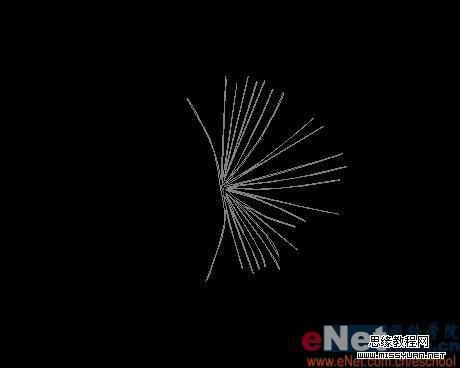
3、新建一层,并重命名为画笔1,单击工具箱中的画笔工具,在属性栏中设置画笔为“尖角5像素”,主直径为3。设置前景色为白色,单击路径面板,选择刚绘制的路径,右击,在弹出的快捷菜单中选择“描边路径”命令,弹出“描边路径”对话框,图像效果如图02所示。

4、取消对绘制路径的选择,隐藏背景图层和图层1,然后按下快捷键Ctrl+I对画笔1图层的图像反相,图像效果如图03所示。

5、执行菜单栏中的“编辑”“定义画笔预设”命令,弹出画笔名称对话框,保持默认设置。
6、单击路径面板中“创建新路径”按钮。单击图层面板中的图层1,然后使用上面的方法再次绘制路径,如图04所示。

7、创建新图层并重命名为画笔2,切换至路径面板,右击刚绘制的工作路径,在弹出的快捷菜单中选择“描边路径”命令,保持默认设置。隐藏除画笔2外的图层,然后将其定义为画笔,图像效果如图05所示。

8、用上面的方法绘制路径并进行描边路径,如图06所示,然后定义为画笔。

9、打开一幅背景素材图片,效果如图07所示。

10、隐藏所有的画笔图层,创建图层3,单击画笔工具,选择刚才定义的画笔。用定义的画笔呈圆形状点缀出蒲公英,适当变换画笔角度和调整画笔大小来达到效果,如图08所示。

11、按Ctrl+J键复制4个图层副本,然后合并复制后的图层,效果如图09所示。再次复制蒲公英的图层,执行菜单栏中的“编辑”“变换”“旋转”命令,旋转后效果如图10所示。


制作工具:Photoshop CS
制作过程:
1、新建一个文件。单击图层面板中“创建新图层”按钮,新建图层1并填充黑色。
2、单击工具箱中的“钢笔工具”,在窗口中绘制一条路径,按住Ctrl键的同时单击空白处,再继续绘制路径,图像效果如图01所示。
3、新建一层,并重命名为画笔1,单击工具箱中的画笔工具,在属性栏中设置画笔为“尖角5像素”,主直径为3。设置前景色为白色,单击路径面板,选择刚绘制的路径,右击,在弹出的快捷菜单中选择“描边路径”命令,弹出“描边路径”对话框,图像效果如图02所示。
4、取消对绘制路径的选择,隐藏背景图层和图层1,然后按下快捷键Ctrl+I对画笔1图层的图像反相,图像效果如图03所示。
5、执行菜单栏中的“编辑”“定义画笔预设”命令,弹出画笔名称对话框,保持默认设置。
6、单击路径面板中“创建新路径”按钮。单击图层面板中的图层1,然后使用上面的方法再次绘制路径,如图04所示。
7、创建新图层并重命名为画笔2,切换至路径面板,右击刚绘制的工作路径,在弹出的快捷菜单中选择“描边路径”命令,保持默认设置。隐藏除画笔2外的图层,然后将其定义为画笔,图像效果如图05所示。
8、用上面的方法绘制路径并进行描边路径,如图06所示,然后定义为画笔。
9、打开一幅背景素材图片,效果如图07所示。
10、隐藏所有的画笔图层,创建图层3,单击画笔工具,选择刚才定义的画笔。用定义的画笔呈圆形状点缀出蒲公英,适当变换画笔角度和调整画笔大小来达到效果,如图08所示。
11、按Ctrl+J键复制4个图层副本,然后合并复制后的图层,效果如图09所示。再次复制蒲公英的图层,执行菜单栏中的“编辑”“变换”“旋转”命令,旋转后效果如图10所示。

