


windows10下关闭Hyper-V服的几种方法
时间:2020-09-23 11:00:24|栏目:|点击: 次


windows10使用VMware Workstation打开虚拟机时显示 VMware Workstation 与 Hyper-V 不兼容。请先从系统中移除 Hyper-V 角色,然后再运行 VMware Workstation。如下图,本文介绍了windows10下关闭Hyper-V的几种方法

工具/原料
- Windows10
- VMware Workstation
方法/步骤
第一种方法:打开桌面控制面板图标,查看方式选择大图标或者小图标,选择程序和功能

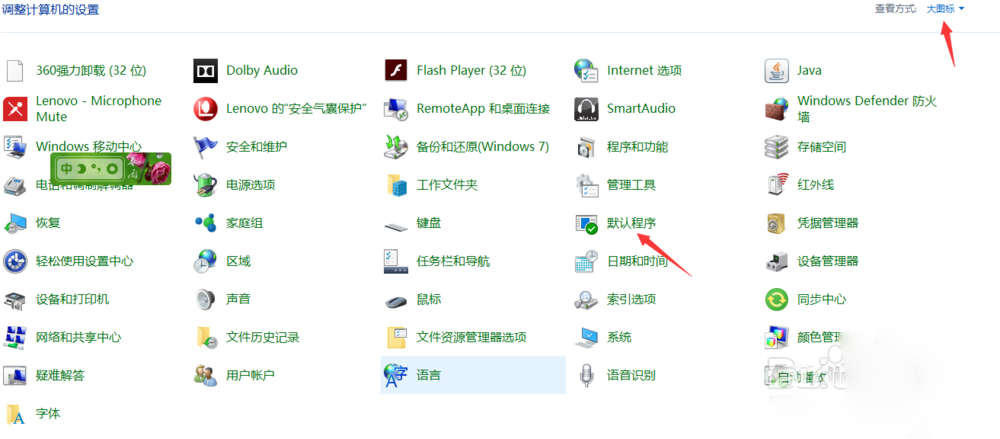
然后选择启用或关闭windows功能。在打开的功能列表中如果有Hyper-V,去除勾选,点确定。

第二中方法:右键点击此电脑,选择管理。进入计算机管理界面,点击服务和应用程序。

在服务列表中,找到Hyper-V虚拟机管理,双击,启动类型改为手动。点确定。

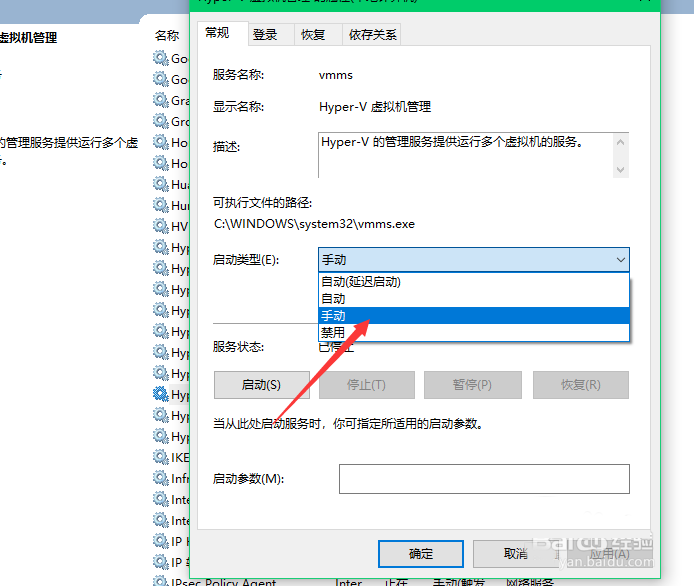
第三种方法:以管理员身份运行命令提示符,即在C:\Windows\System32中找到cmd.exe,右键点击以管理员运行。执行命令 bcdedit /set hypervisorlaunchtype off

上一篇:Android Studio OkHttpClient使用教程详解
栏 目:
本文标题:windows10下关闭Hyper-V服的几种方法
本文地址:http://www.codeinn.net/misctech/5312.html

