


Windows系统下安装GIt及GIT基本认识和配置


1. 安装 Git
在 Windows 系统中安装Git非常简单,只需要下载Git的安装包,然后安装引导点击安装即可:
Git下载地址:https://git-scm.com/download/win
下载完安装包之后,双击 EXE 安装包,一直点击Next安装即可在安装完成之后,会在你的右键菜单栏中增加一个Git的选项,你可以在电脑桌面点击鼠标右键,会看到多出两个菜单,如下图所示:
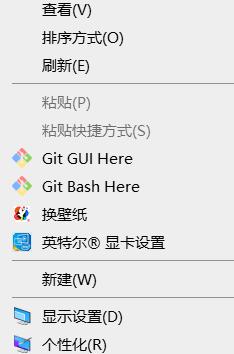
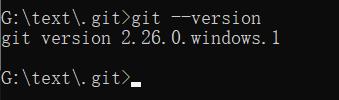
当你点击Git bash Here菜单之后,可以看到一个终端窗口,在终端里面输入命令git --version,如果可以看到 git 的版本信息,则说明安装成功,如下图所示:
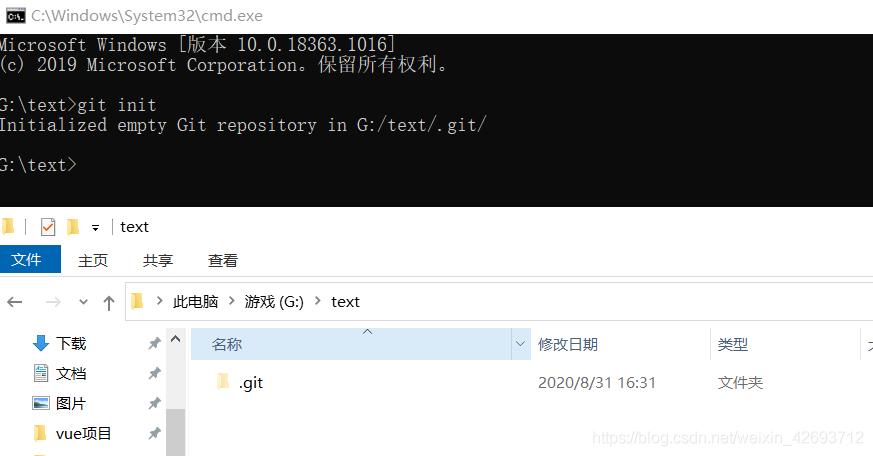
2.本地创建一个 Git 仓库创建本地文件夹text进入本地文件夹目录终端输入 git init 初始化仓库,初始化后,会发现文件夹里面多出了一个.git的文件
简单认识.git
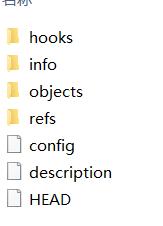
- hooks 目录包含客户端或服务端的钩子脚本
- objects 目录存储所有数据内容
- info 目录包含一个全局性排除文件
- refs 目录存储分支的提交对象的指针
- description用来显示对仓库的描述信息
- HEAD 文件指示目前被检出的分支
- config 文件包含项目特有的配置选项
4.查看配置信息
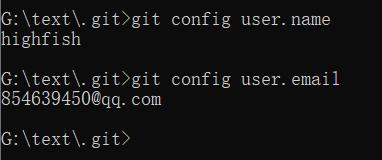
在设置昵称和邮箱之前,可以先检查一下之前有没有配置过昵称和邮箱
查看昵称的命令如下:
git config user.name
查看邮箱的命令如下:
git config user.email
4.1 设置配置信息
如果执行上面的命令没有返回相应的昵称和邮箱,说明你还没有配置昵称和邮箱。那么就需要进行配置
配置昵称的命令参考如下:
git config --global user.name "你的昵称"
配置邮箱的命令参考如下:
git config --global user.email "你的邮箱"
4.2 修改配置信息
在配置中如果不小心配置错了,或者后面想修改配置的时候,是不能通过重复执行上面的设置昵称命令,来修改昵称的,邮箱修改同理。如果你多次设置昵称,它会在命令执行后提示你无法重复配置或者可能不给你提示,但是这种情况会导致一个 key 配置了多个 value 的问题。
介绍两种方法, 第一种是通过命令行,第二种是通过修改配置文件。
4.2.1 命令行修改配置
通过命令行修改的方式比较简单,直接执行以下的命令即可
修改昵称参考命令如下:
git config --global --replace-all user.name "your user name"
修改邮箱地址参考命令如下:
git config --global --replace-all user.email"your user email"
4.2.2 修改配置文件
Windows 系统位于用户主目录下,假设你当前的用户是administrator,那么对应的配置文件的路径应该是 C:\Users\administrator.gitconfig,可以直接使用记事本修改里边的 name 或者 email。
如果之前已经配置过昵称和邮箱的情况下,当使用记事本打开配置文件之后,可以看到如下配置:
[user]
    name = daxia
    email = 78778443@qq.com
在如果有重复的 name 或 email,可以将其删掉,只剩下一个就好。修改完,通过 git bash 输入 git config ?Clist可以查看是否修改成功了。
总结
上一篇:获取免费的Camtasia Studio 2使用授权
栏 目:
本文标题:Windows系统下安装GIt及GIT基本认识和配置
本文地址:http://www.codeinn.net/misctech/19212.html

