


vscode如何设置默认打开的浏览器为Chrome
时间:2021-05-05 15:36:16|栏目:|点击: 次


在使用vscode编辑器的时候,如果我们不设置默认浏览器,那么直接打开的是IE浏览器,在进行页面调试的时候无疑是有点麻烦的,下面我们就说一下如何设置打开的浏览器为chrome
open in Browser
首先需要安装open in browser插件,如果安装过了可以跳过此步骤
然后修改默认浏览器为Chrome:选择文件―首选项―设置,在搜索栏输入open-in-browser.default,输入框里面直接输入 Chrome
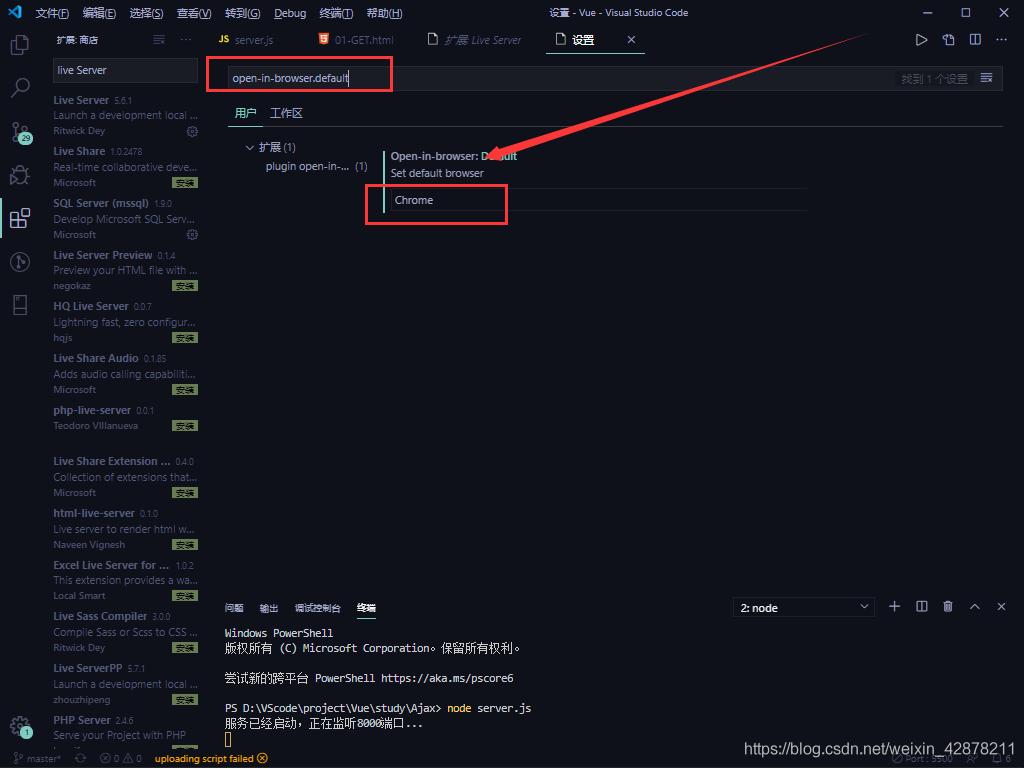
这也就完成了默认打开chrome的设置
Open in Default Browsers:使用默认浏览器打开 快捷键:alt+b
Open in Other Browsers:使用其他浏览器打开 快捷键:alt+shift+b
open with live server
这是一个对页面热更新的插件,相当好用
在扩展商店里面找到这个插件
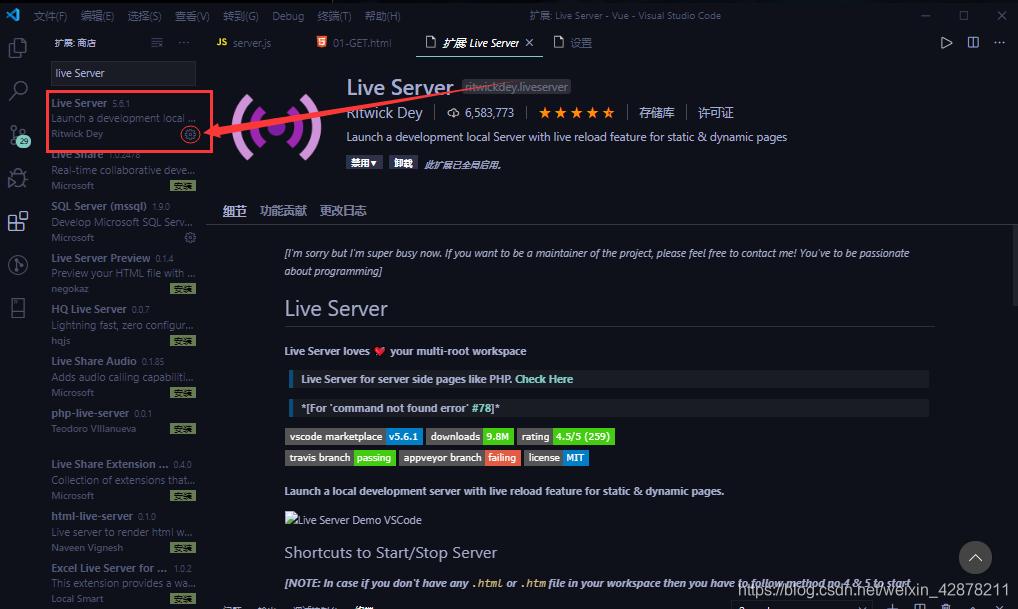
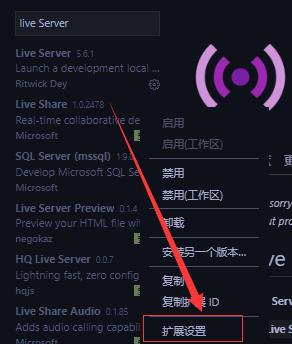
点击圆圈中的设置小图标,选择扩展设置
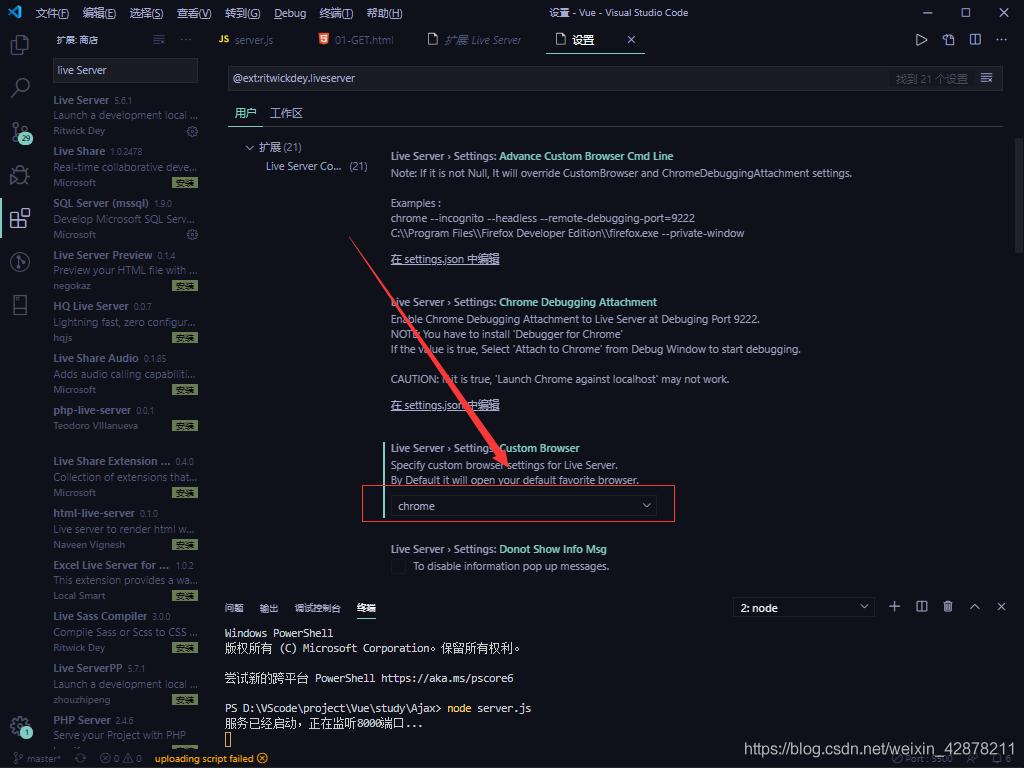
然后选择chrome即可
总结
上一篇:轻量级javascript 框架Backbone使用指南
栏 目:
下一篇:docker 容器上编译 go 程序提示找不到文件问题
本文标题:vscode如何设置默认打开的浏览器为Chrome
本文地址:http://www.codeinn.net/misctech/115111.html

